在VS Code中调试QML文件
VS Code中写qml文件
- 安装好Qt插件
- 配置好CMakeLists文件
1
2
3
4
5
6
7
8
9
10
11
12
13
14
15
16
17
18
19
20
21
22
23
24
25
26
| cmake_minimum_required(VERSION 3.16)
project(MyMusic VERSION 0.1 LANGUAGES CXX)
set(CMAKE_CXX_STANDARD_REQUIRED ON)
set(CMAKE_EXPORT_COMPILE_COMMANDS ON)
find_package(Qt6 6.5 REQUIRED COMPONENTS Quick)
qt_standard_project_setup(REQUIRES 6.5)
qt_add_executable(MyMusic
main.cpp
)
qt_add_qml_module(MyMusic
URI MyMusic
VERSION 1.0
QML_FILES
Main.qml
)
target_link_libraries(MyMusic
PRIVATE Qt6::Quick
)
|
- 配置调试文件 luanch.json
1
2
3
4
5
6
7
| {
"type": "qml",
"request": "attach",
"name": "Attach to QML debugger",
"host": "localhost",
"port": "12150"
}
|
- 配置调试启动命令
1
| -qmljsdebugger=host:127.0.0.1,port:12150,block,services:DebugMessages,QmlDebugger,V8Debugger,QmlInspector
|
- 调试步骤
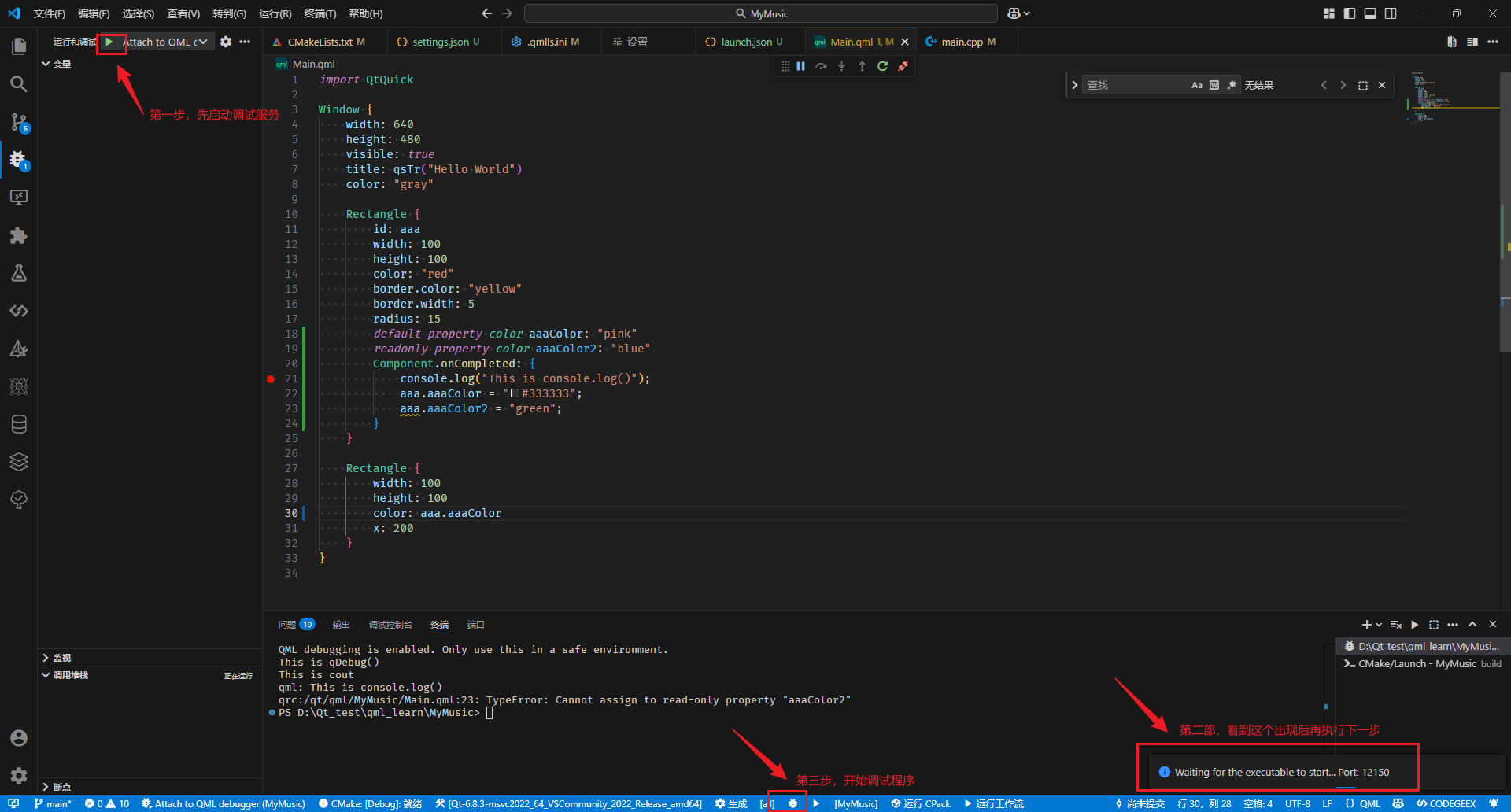
注意
如果使用qt插件生成的CMakeLists,发现控制台里面没有输出,输出全部在调试控制台中,可以选在删除下列代码,使调试信息重新输出在集成控制台
1
2
3
4
5
6
| set_target_properties(your_project PROPERTIES
MACOSX_BUNDLE_BUNDLE_VERSION ${PROJECT_VERSION}
MACOSX_BUNDLE_SHORT_VERSION_STRING ${PROJECT_VERSION_MAJOR}.${PROJECT_VERSION_MINOR}
MACOSX_BUNDLE TRUE
WIN32_EXECUTABLE TRUE
)
|